
Win11安卓子系统怎么安装和卸载安卓APK
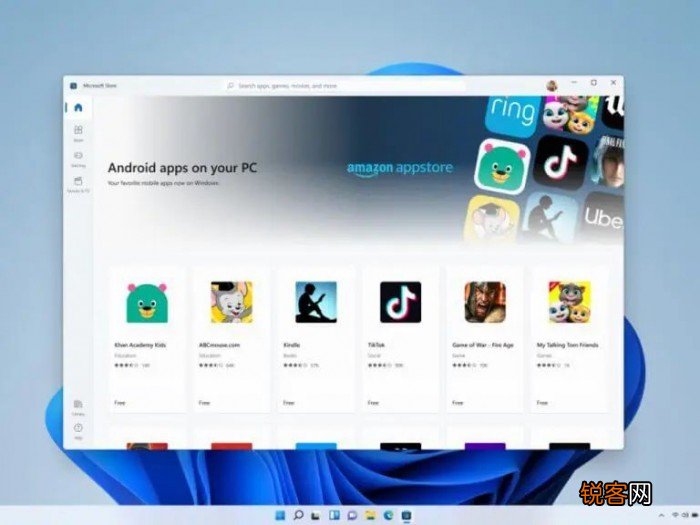
微软发布了最新版的Win11测试版,最大的亮点是支持安卓子系统,目前Windows11上的安卓子系统还处在测试阶段,仅适合尝鲜的朋友们 。一些朋友在使用后发现无论流畅度和稳定性方面还是不错的,不过也有反馈说老机型有闪屏和闪退的情况,下面为大家带来安卓子系统怎么安装和卸载安卓APP的教程 。
文章插图
怎么安装Apk格式的安卓App
由于是测试版,目前还没有界面的安装方法 。(相信后续微软会在正式版发布一键安装)
1、这里我们需要通过 ADB 进行安装 。Win11安装WSA安卓教程 Win11怎么通过ADB为WSA安装应用
软件的安装包也放到网盘了,或者大家可以自行搜索下载 。

文章插图
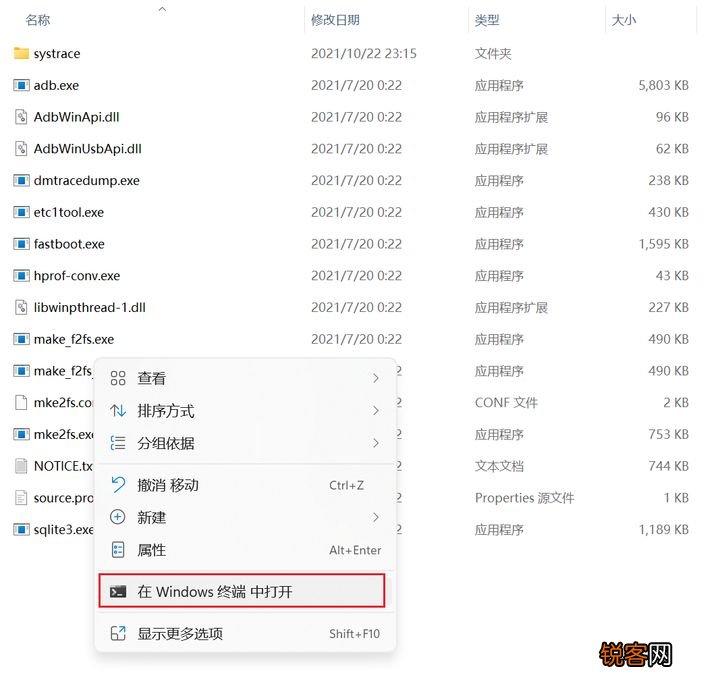
2、将ADB压缩包解压缩,然后在文件夹空白处点右键选择“在Windows终端中打开” 。
文章插图
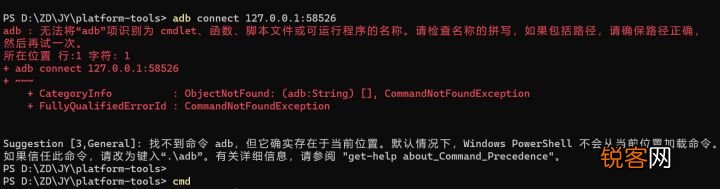
打开终端接着输入这条命令
adb connect 127.0.0.1:58526
后面的地址,就是刚刚在安卓子系统设置界面显示的那个地址 。

文章插图
可能出现报错,先敲击cmd切换命令行模式
文章插图
再次敲击,直至出现 connected to 127.0.0.1:58526
3、比如安装 D:ZDDownload 目录下的QQ安装包,只需要这么输入
adb install D:ZDDownloadQQHD.apk
按下回车键就开始安装了,稍等片刻会显示安装成功 。

文章插图
等待片刻安装成功 。
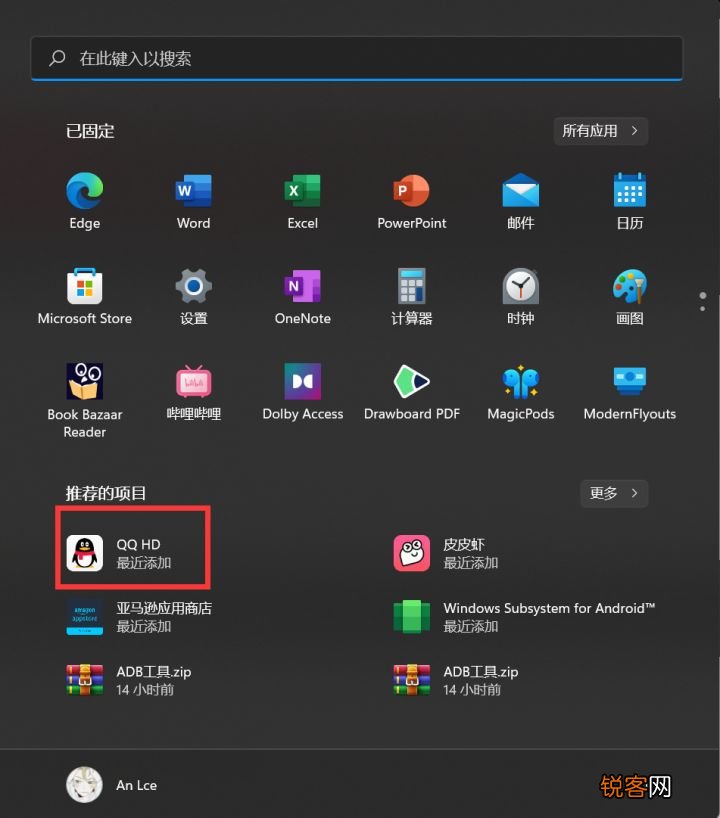
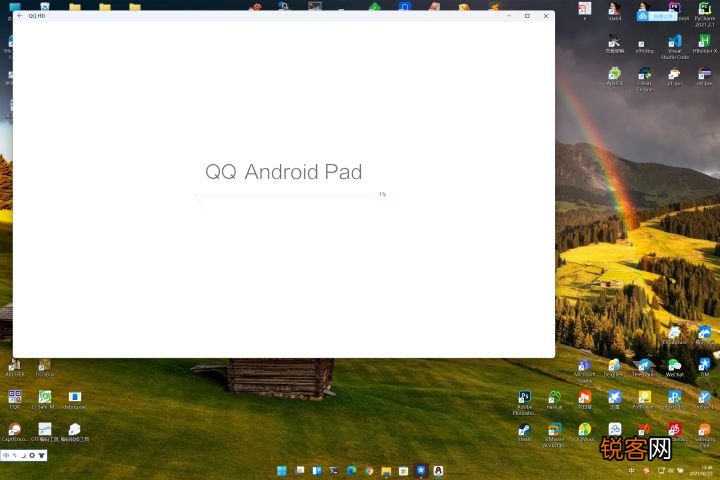
4、打开开始界面,即可看到刚刚安装的
文章插图
【Win11安卓子系统怎么安装和卸载安卓APK】双击打开
文章插图
5、安装和卸载
安装:各大网页下载需要的APK 。
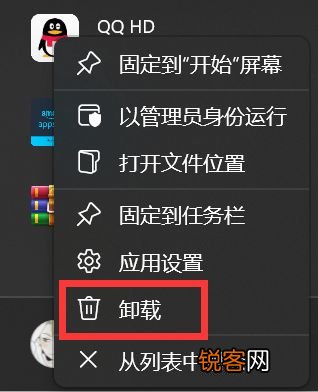
卸载:与电脑软件一样,右键即可卸载 。
文章插图
PS:安卓子系统也是一样可以通过右键卸载,不想玩了就卸载掉 。
相关教程推荐
Win11安装Android子系统需要什么条件 Win11安卓子系统配置说明
Win11安卓子系统怎么开启 开启Win11安卓子系统教程详解
Win11正式版安装安卓子系统教程 安装WSA获得Android支持
Win11安装安卓子系统和亚马逊应用商店的方法
- 安卓刷机包,原生安卓刷机包
- 使用云服务器玩安卓游戏的体验如何? 云服务器玩安卓游戏怎么样
- 安卓市场下载量分析,安卓应用市场下载量
- 安装不了win11 安装不了mongodb
- 安卓最适合打游戏的平板电脑,安卓平板电脑推荐
- 桌面软件下载,安卓仿苹果ios主题桌面软件下载
- 应用商店下载安装安卓,安卓手机应用程序软件推荐你可以到乐商店下载
- 互盾安卓恢复大师
- 安卓模拟器云手机苹果版能用吗,苹果6s能不能下载安卓模拟器
- 安卓声音分析软件,声音分析软件app