
Windows系统其实都有自带截图功能 , 只是我们平时大多都是使用第三方的截图软件 , 其实Win11自带截图功能也是非常好用的 , 那么我们如何使用系统自带截图功能呢?下面就和小编一起来看看使用方法吧 。
Win11自带截图功能使用方法
方法一
1、首先点击开始菜单 , 然后找到其中的“设置 。
【Win11自带截图功能如何使用?Win11自带截图功能使用方法】
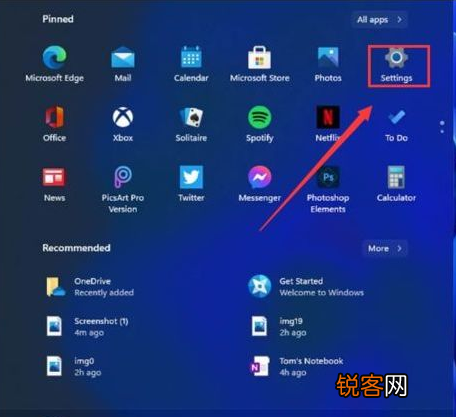
文章插图
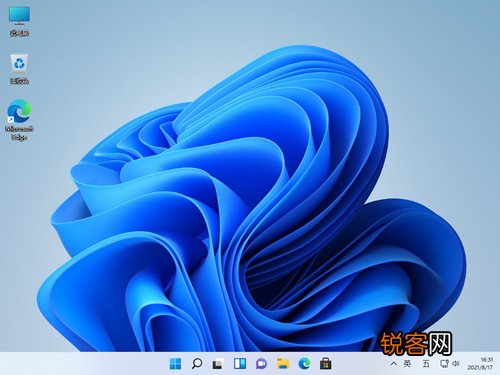
2、在设置界面中找到”游戏“并点击选择进入 , 游戏设置界面左侧中选择“游戏栏” , 在游戏栏的右侧找到“进行屏幕截图” , 然后就可以自定义屏幕截图快捷键了 。
文章插图
方法二
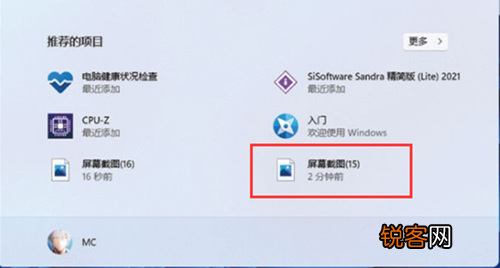
1、首先点击windows11系统桌面中间的开始 , 找到截图工具菜单 。
文章插图
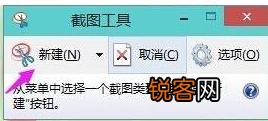
2、然后运行截图工具并点击“新建”选择自己要截图的范围 。
文章插图
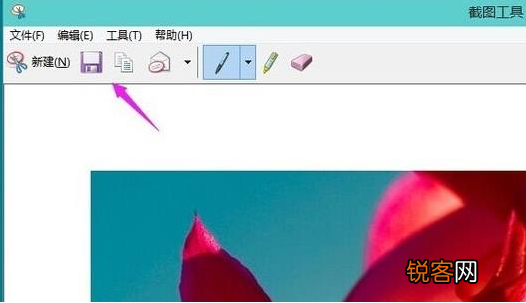
3、这时能看见里面的截屏图片 , 按一下保存就可以直接保存了 。
文章插图
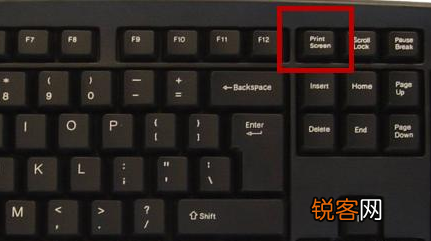
4、也可以使用键盘上的“ptrsc sysrq”键来自动进行保存 。
文章插图
- 截图神器,好用的截图工具推荐推荐
- 百度苹果14怎么截图,苹果手机如何截屏
- 超级截图录屏大师
- mongodb自带的数据库 mongodb官网能删除数据吗
- 安装不了win11 安装不了mongodb
- 苹果13怎么截图手机屏幕,苹果手机怎么截屏
- 苹果自带地图使用技巧在哪,苹果手机中的电子地图功能如何才能使用
- mysql环境变量怎么设置win11 mysql环境变量5.5
- 惠普商城
- win7自带c语言编程吗,问一下win7中系统自带的C语言编程开发软件在哪怎么打开注所