
声明:笔者此文是简单的安装过程 。主要是利用了网友提供的现成的资源 。可以是相当懒人的懒人包了 。下载地址请看截图1吧 。别报怨笔者不提供下载地址啦 。。。
文章插图
文章插图
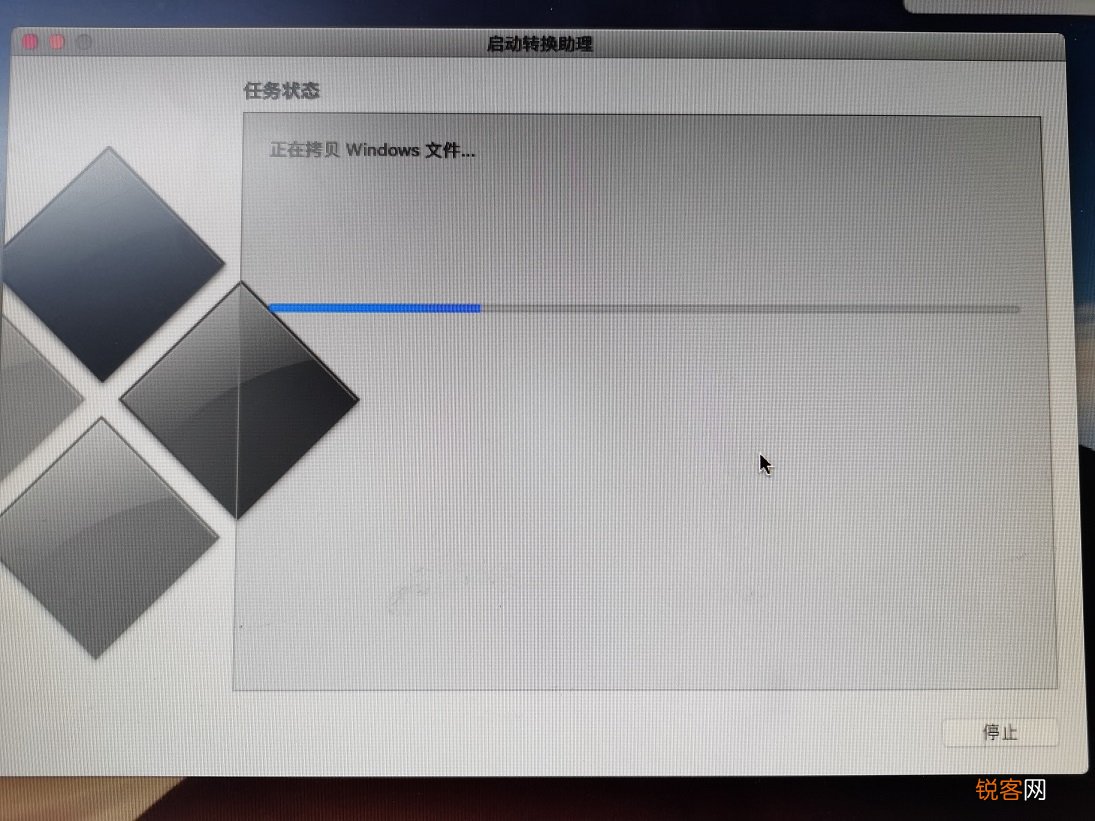
开始将Win10写入到优盘
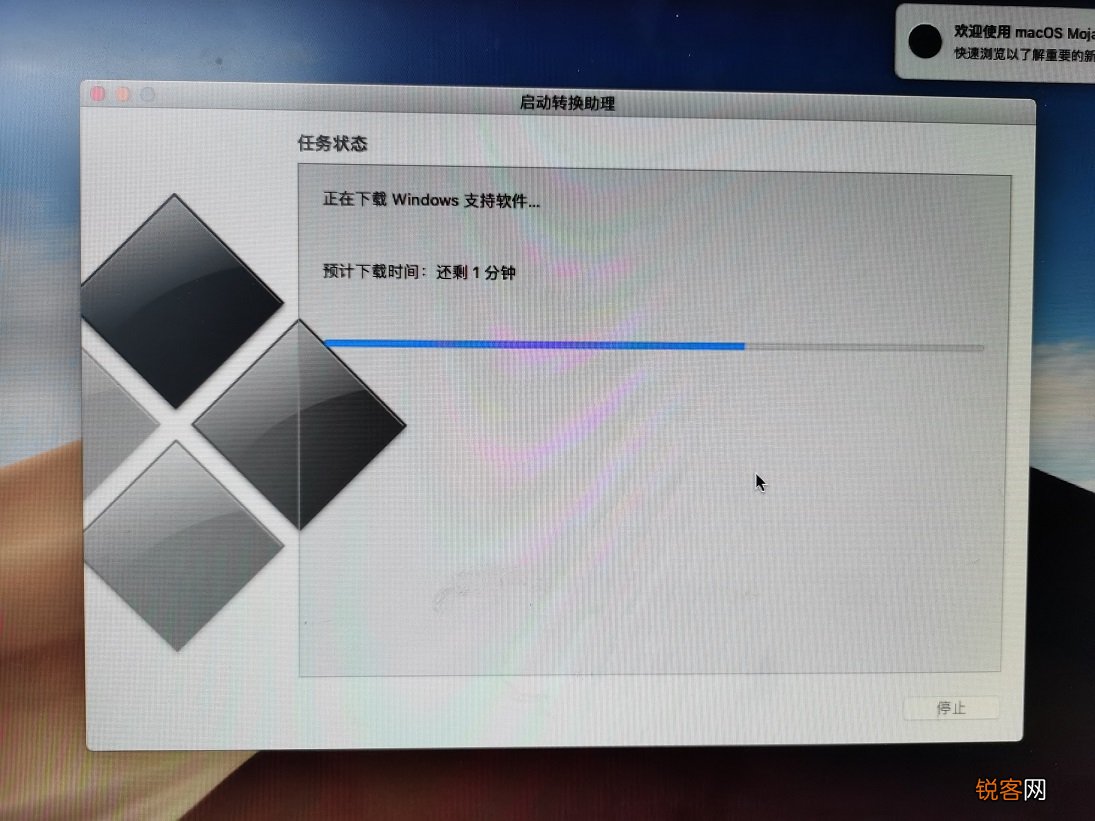
期间 。系统会自动下载一些Windows 10的支持文件
文章插图
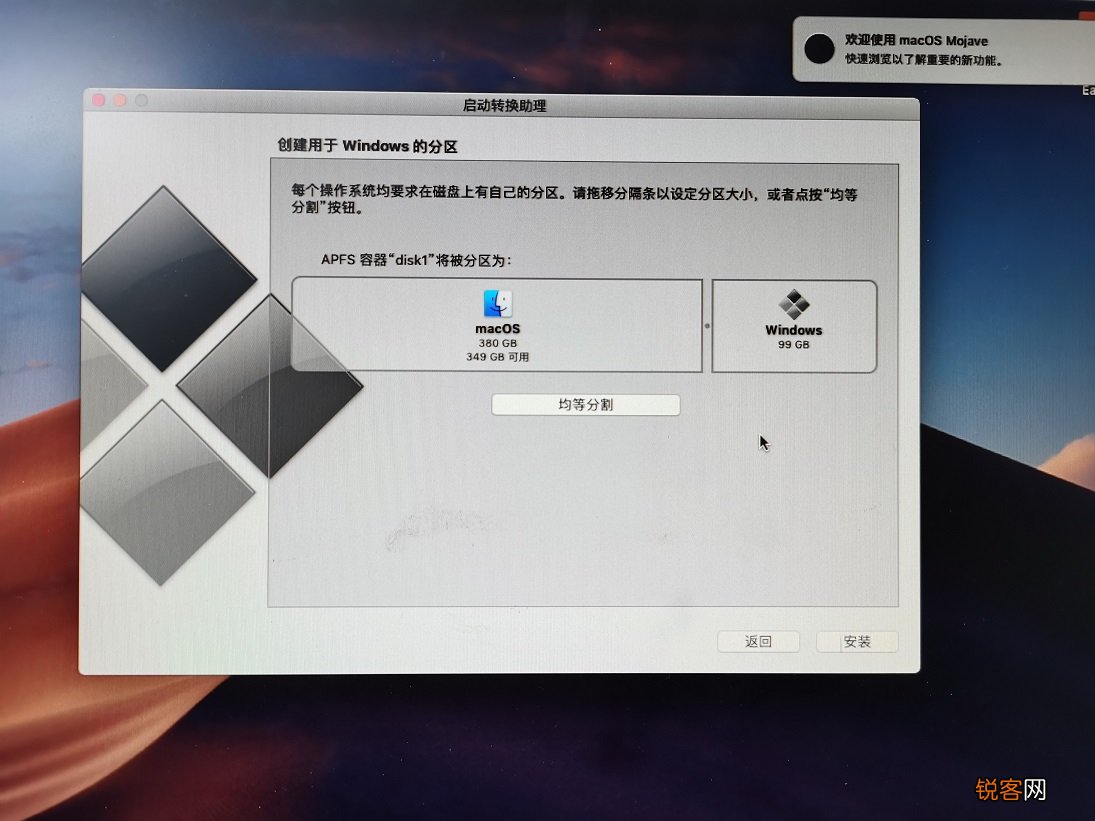
2、优盘制作完成后 。紧接着进行磁盘的二次分区:根据自身情况决定两个系统的硬盘容量
文章插图
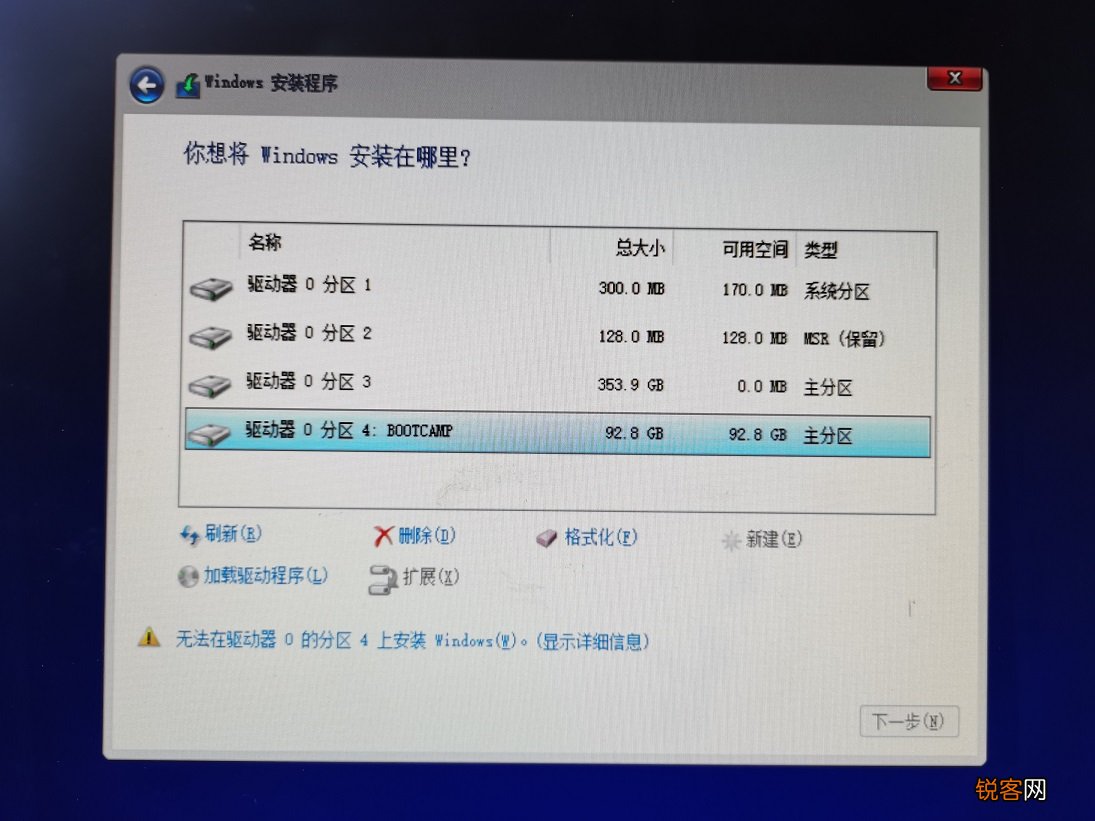
3、这一步完成后 。重启 。电脑会自动选择刚才制作的优盘启动 。然后就开始安装Win10了 。注意选择正确的分区 。先格式化:卷标为BOOTCAMP的那个分区;
文章插图
4、Win10的安装过程没啥好介绍的 。按步就班地点下一步就可以了;
四、配置双启动Win10系统安装完毕 。如果是苹果电脑的话 。开机的时候按住OPTION键 。就能弹出系统菜单 。根据需要选择相应的系统进入 就可以了 。但咱们是黑苹果 。没这个按键 。得另外想办法——修改UEFI引导:
1、下载 。并且安装EasyUEFI;
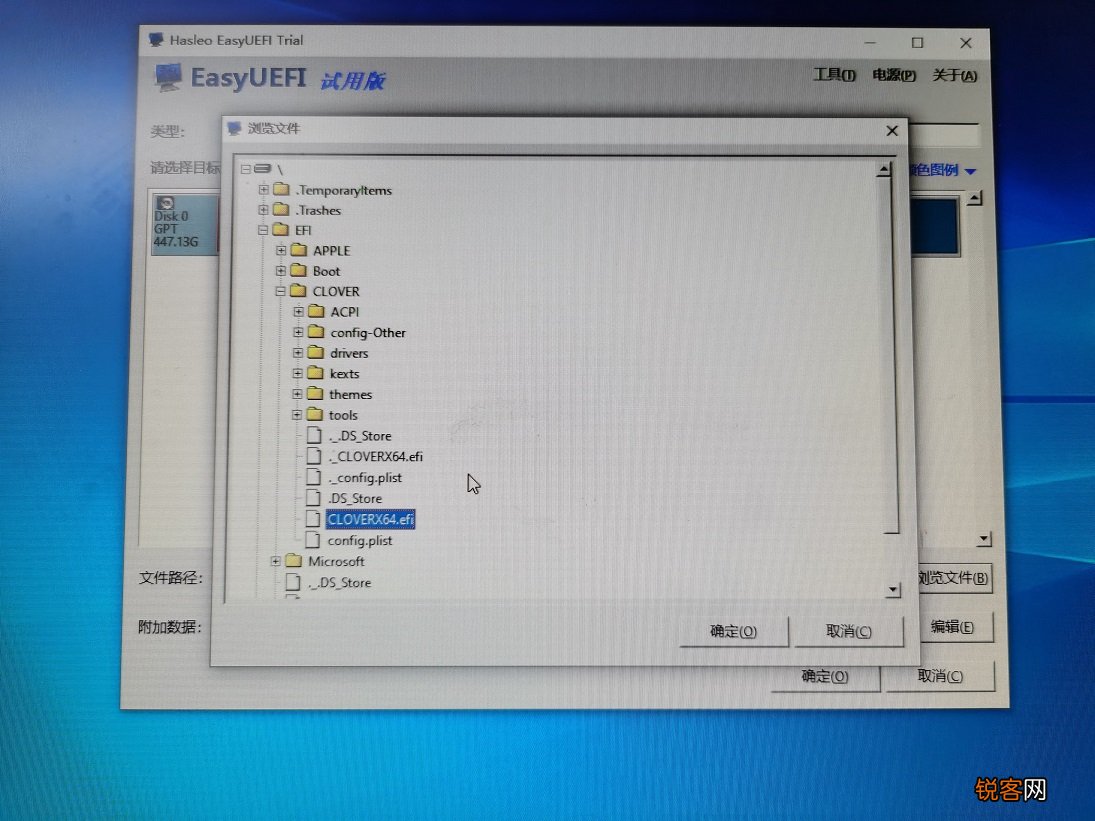
2、安装完成后 。打开EasyUEFI软件 。添加UEFI记录 。命名为MacOS(其实不太合适 。貌似应该命名为Clover更合适) 。类型选择其他系统 。引导文件选择clover下面的CLOVERX64.efi
文章插图
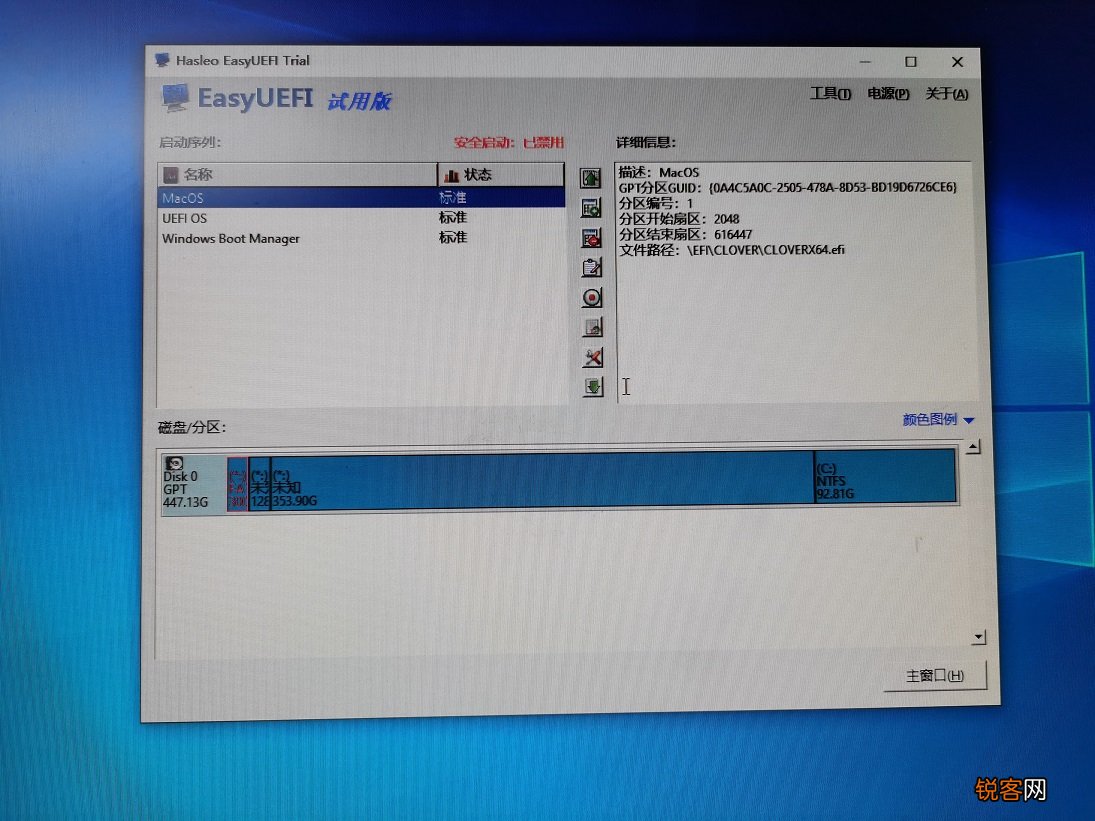
3、调整MacOS(Clover)到第一行 。即首先从MacOS(Clover)启动电脑——就是开机后会显示Clover菜单 。以便于我们选择想要进入的操作系统 。调整完成后 。直接重启电脑;
文章插图
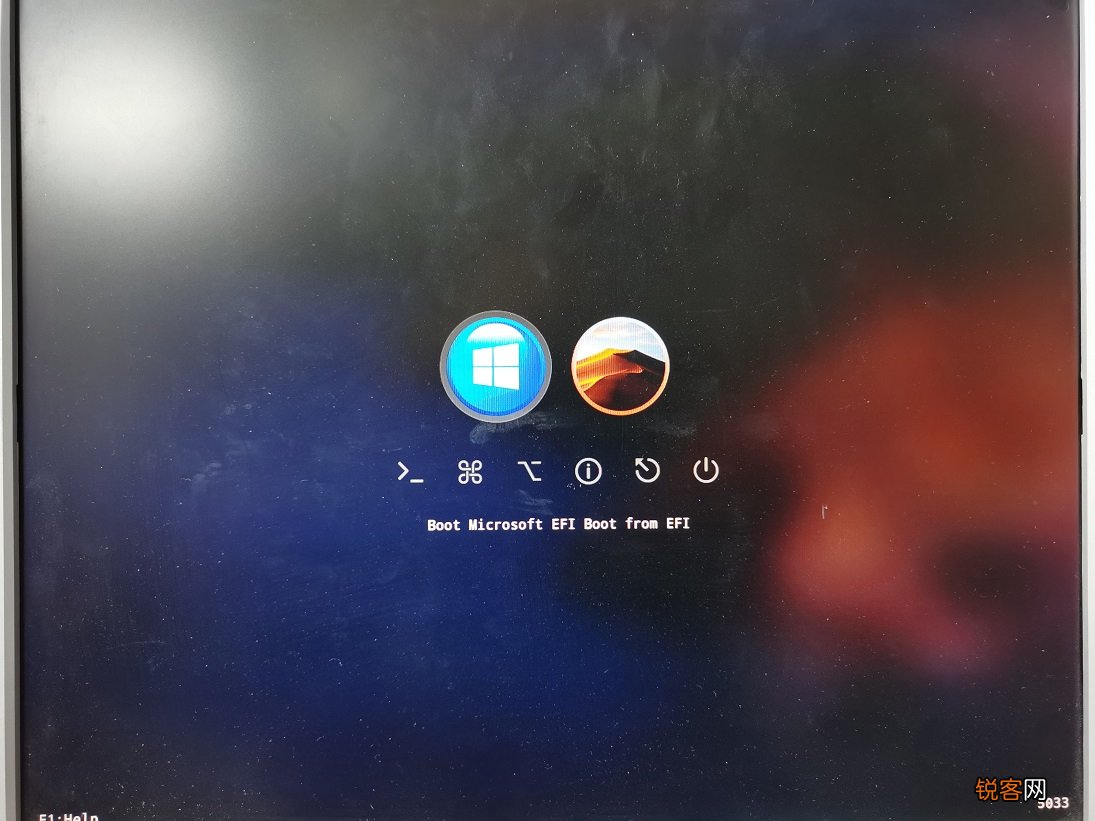
4、重启电脑后(以及今后每次开机后) 。会停止在此画面 。等待用户选择系统后进入
文章插图
以上就是物理计算机安装苹果MacOS+Windows10双系统的过程了——人家系统做得越好 。咱们安装相对来说就越简单 。所以要感谢网友的分享 。当然了 。我写文章 。也同样是为了分享 。
【台式机装苹果windows 双系统方法 这次可不是虚拟机】
- 无法启动mongodb 1053 安装mongodb显示没有启动权
- 驱动精灵免安装版
- mongodb442安装教程 mongodb安装必须要root权限
- redis linux安装包 linux下redis包
- 快用苹果助手
- 苹果11更新16系统,苹果iOS16系统建议更新吗
- 音乐酷狗下载安装,酷狗2023最新版下载免费
- mongodb安装包下载 MongoDB下载安装
- 钉钉app下载
- ios怎么取消更新小红点,怎么把苹果的系统更新红点标记给去掉