
在我们操作电脑的时候浏览器是经常需要用到的,搜索浏览一些资料或者图片素材之后,肯定需要用到下载功能来将它们下载保存到电脑上,所以我们经常会用到浏览器的下载功能,不过有的用户对火狐浏览器默认的下载路径不太熟悉,每次查找下载文件都比较麻烦 , 这样的话我们可以自己修改浏览器的下载路径,接下来小编就跟大家分享一下火狐浏览器修改下载路径的具体操作方法吧,有需要的朋友不妨一起来看看小编分享的这篇方法教程,希望这篇方法教程能够帮到大家 。

文章插图
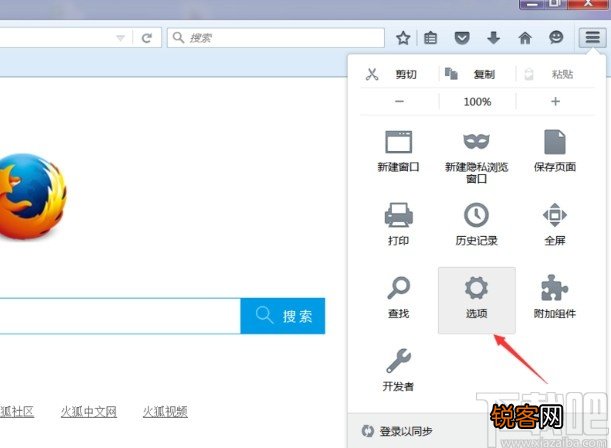
方法步骤1.首先我们点击火狐浏览器右上角的菜单 , 选择菜单选项中的“选项”并点击,打开浏览器选项设置界面 。
【火狐浏览器更改下载路径的方法】
文章插图
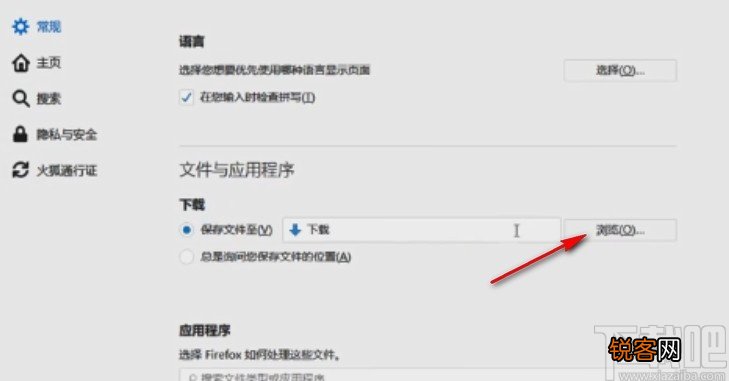
2.打开这个选项设置界面之后,在左边找到常规设置模块,点击之后可以看到有一个下载选项,我们在下载模块中点击浏览按钮 。
文章插图
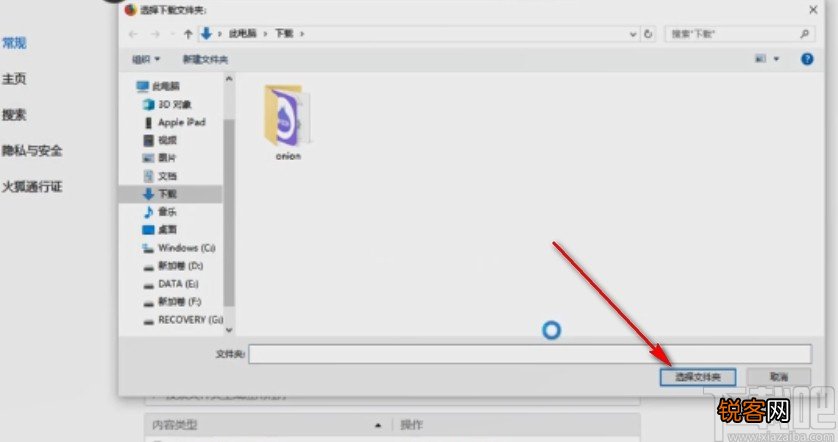
3.点击浏览按钮之后会出现一个供我们选择下载路径的界面,我们根据自己的需求来在其中选择想要使用的下载路径,选择之后点击选择文件夹按钮 。
文章插图
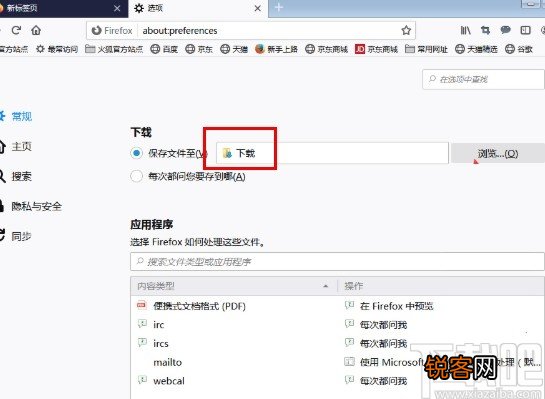
4.点击选择文件夹按钮之后 , 下载路径的位置就会变成我们选择的那一个下载路径了,点击关闭选项界面即可保存相关的修改 , 下次下载文件就会自动储存在设置的这个下载路径中 。
文章插图
以上就是小编今天跟大家分享的使用火狐浏览器的时候设置下载路径的具体操作方法,有需要的朋友可以试一试这个方法,希望这篇方法教程能够对大家有所帮助 。
- 魅族浏览器
- 微软浏览器下载
- 37abc,大家觉得37abc浏览器怎么样好不好用
- 火狐浏览器下载安装,旧版火狐浏览器下载安装
- 360浏览器网页版,360浏览器
- ie浏览器10
- mysql更改路径确启动不了 mysql修改工作目录
- mongodb修改数据类型 mongodb如何更改数据字段的类型
- redis更改默认的监听名称masterName redis更改hash
- mysql数据更改记录 mysql数据表变更记录