
我相信大家在编辑Word文档时 。一定都遇到过这种恼人的情况 。好不容易编辑完文档了 。却发现末尾留下了空白页 。想删除都无从下手 。那么到底如何快速删除Word空白页呢?今天就来教大家几招 。保证让你删得干干净净!
文章插图
方法一:Shift键删除空白页
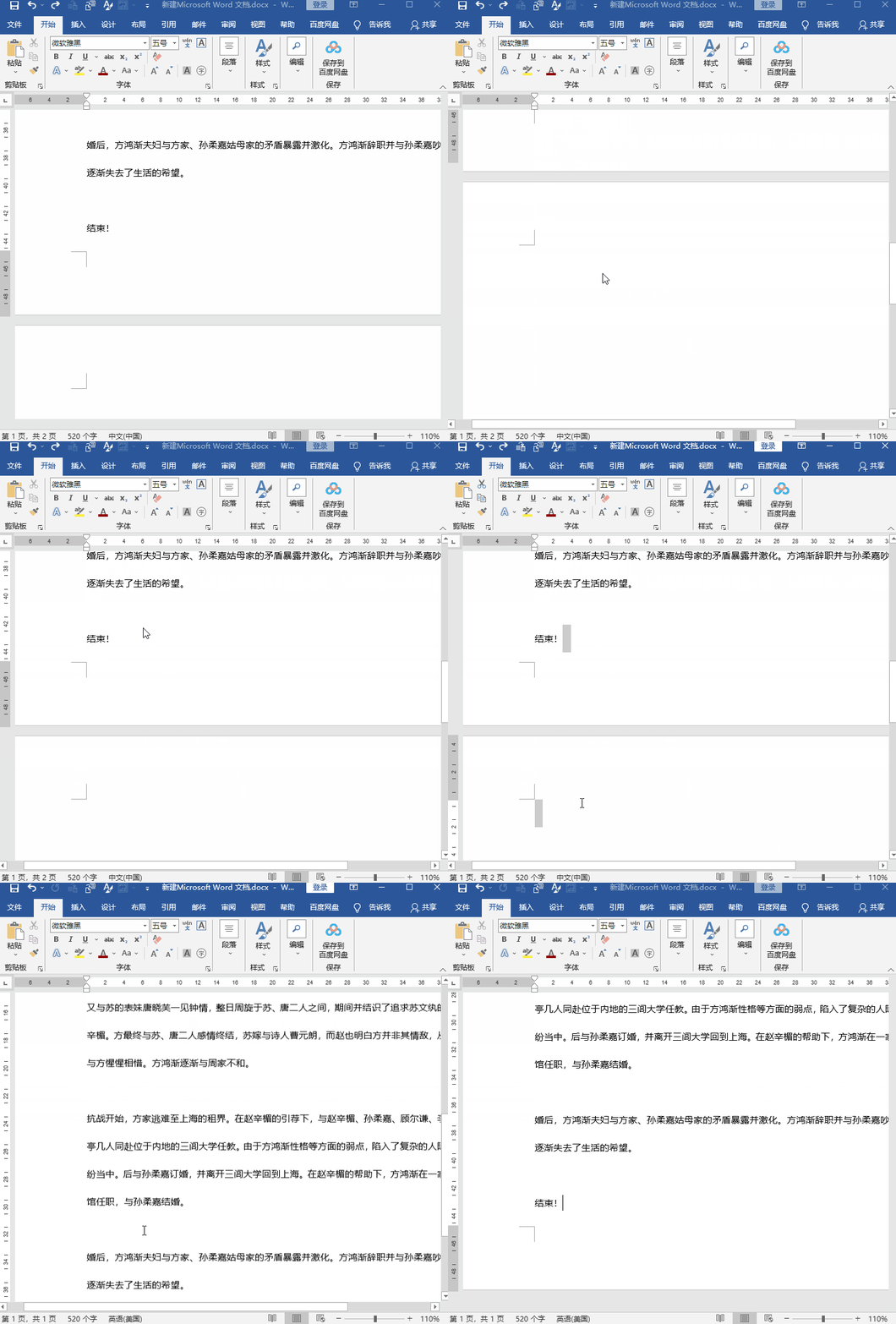
首先将光标定位在文档末尾 。然后按住「Shift」键不松 。鼠标单击选中空白页面 。然后按下「Backspace或Delete」键即可删除空白页 。
文章插图
方法二:分页符删除空白页
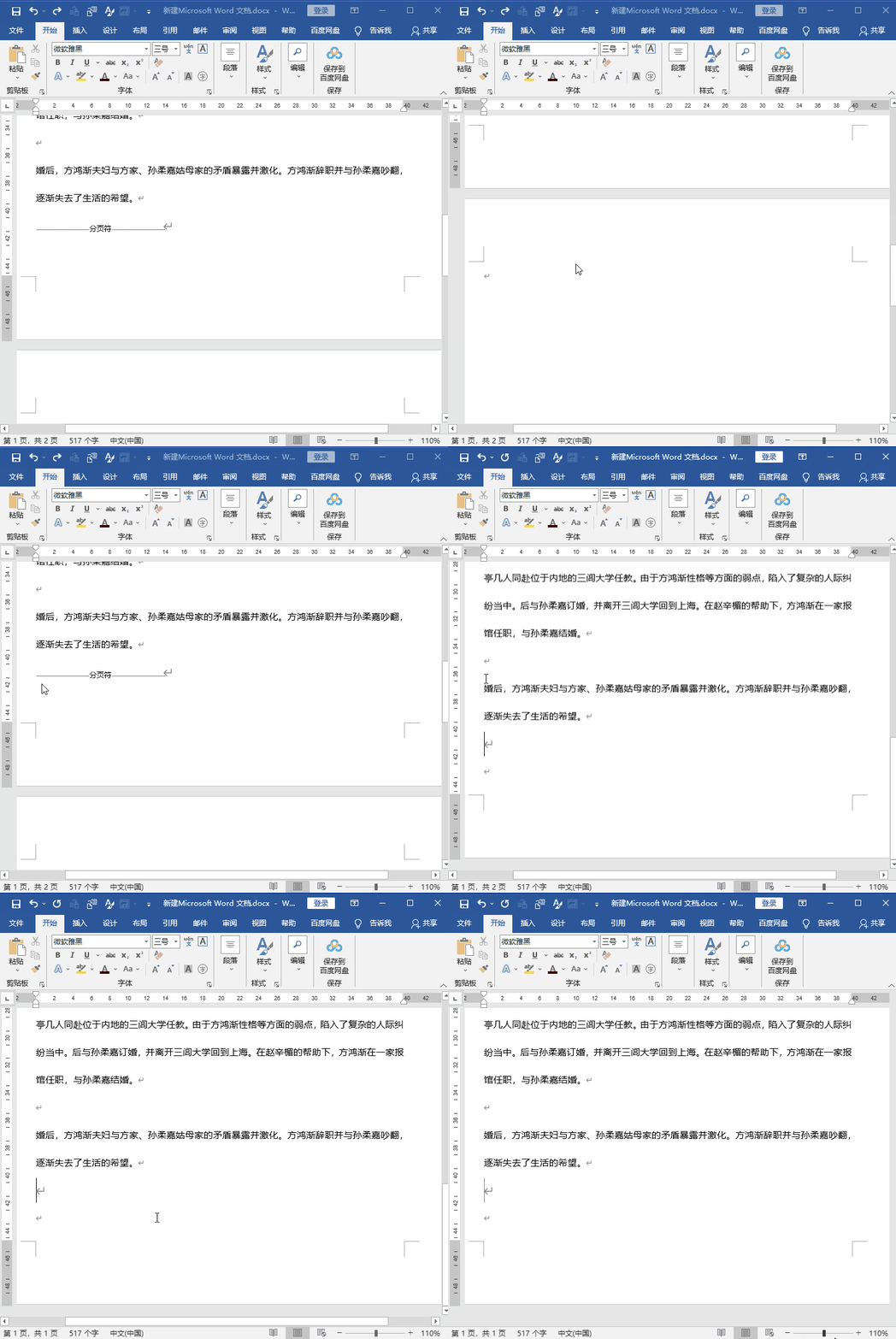
有一些空白页 。即便是使用了Shift键删除法也无法删除 。那么这个时候就要看看是不是插入了分页符 。才会导致空白页的 。
因为分页符一般情况下我们很难发现 。这个时候我们在选项卡中选择「开始」-「段落」 。点击「显示编辑标记」 。就可以看到被隐藏的「分页符」了 。
最后将光标放到「分页符」前面 。按下「Delete」就能轻松删除啦~
文章插图
方法三:表格删除空白页
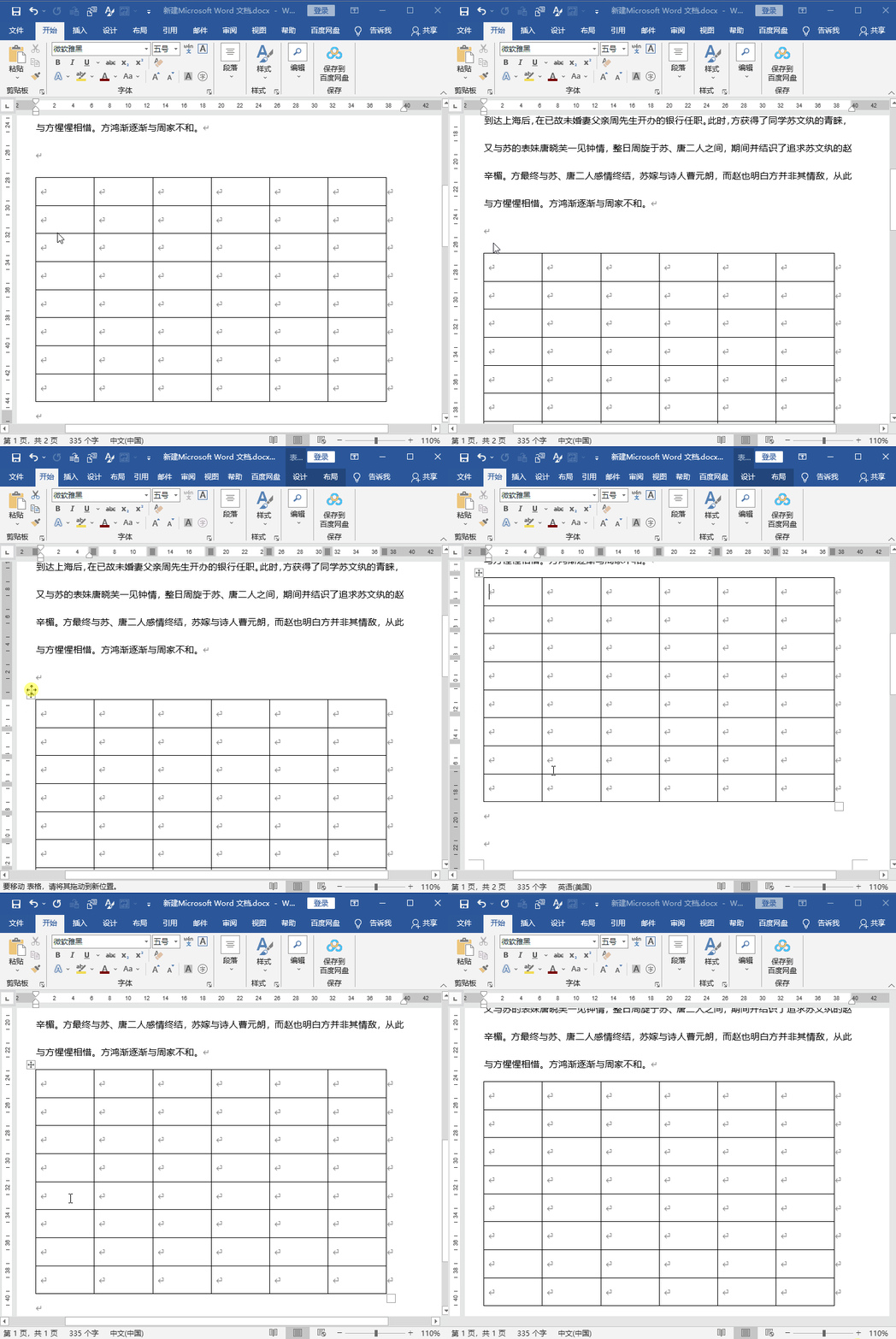
如果是以表格结束而产生的空白页 。这个时候我们可以稍微调整下表格的大小 。因为通常这种情况下都是因为表格太大占据了整整一页 。使得最后一个回车在第二页无法删除 。就形成了空白页 。
所以我们将表格调整的小一点 。再按「Backspace」键就可以删除空白页了 。
文章插图
方法四:调整段落行距删除空白页
如果还是以表格结尾而产生的空白页 。除了第三种方法删除外 。你也可以用这个方法来删除 。
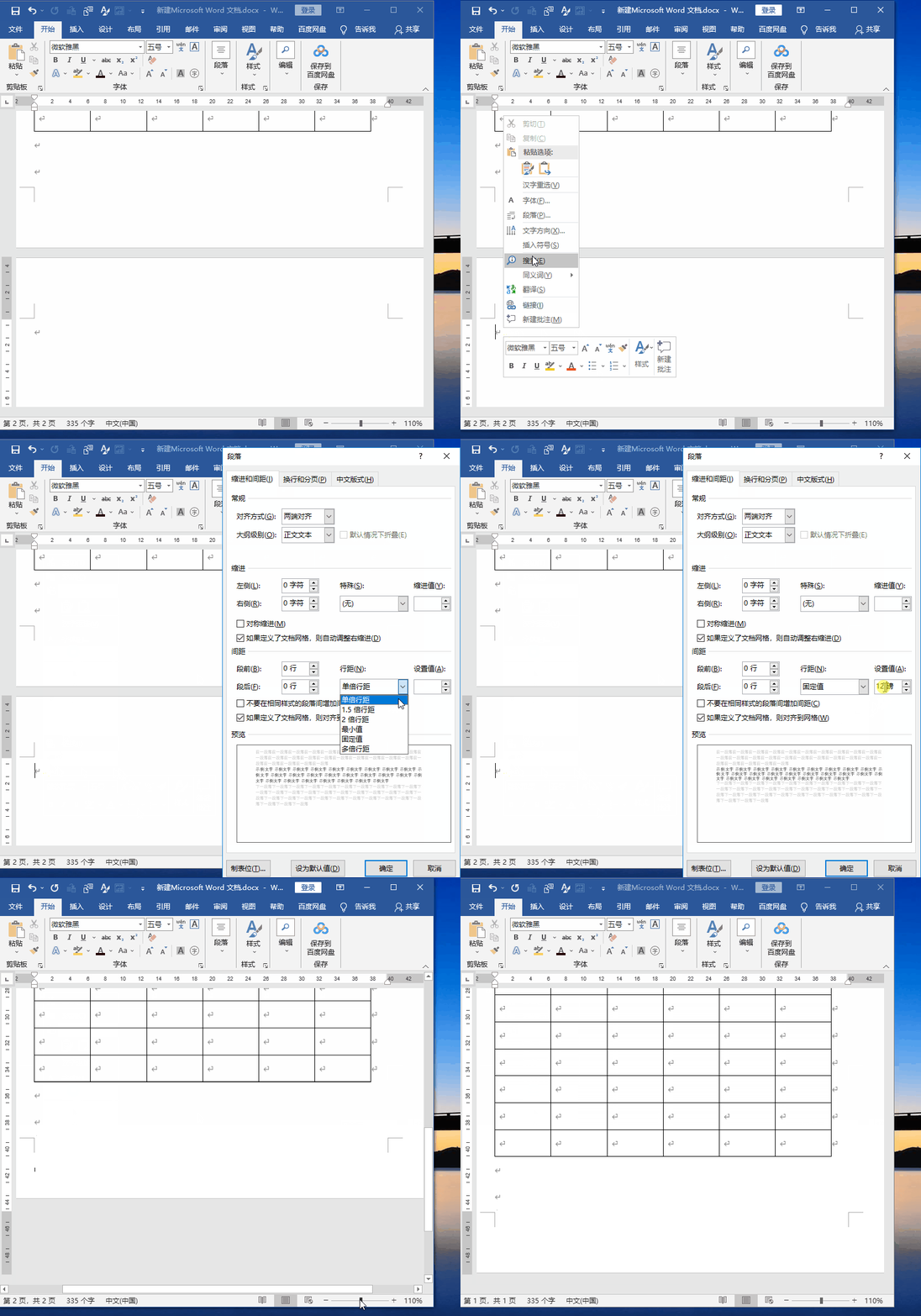
首先将光标定位到空白页处 。鼠标右键点击「段落」 。将「行距」设为「固定值」 。将「设置值」选择「1磅」 。点击「确定」按钮也可以删除以表格结束的空白页哦~
文章插图
方法五:查找替换删除空白页
如果一个文档里出现了很多空白页 。这个时候我们可以用替换功能来进行批量删除 。
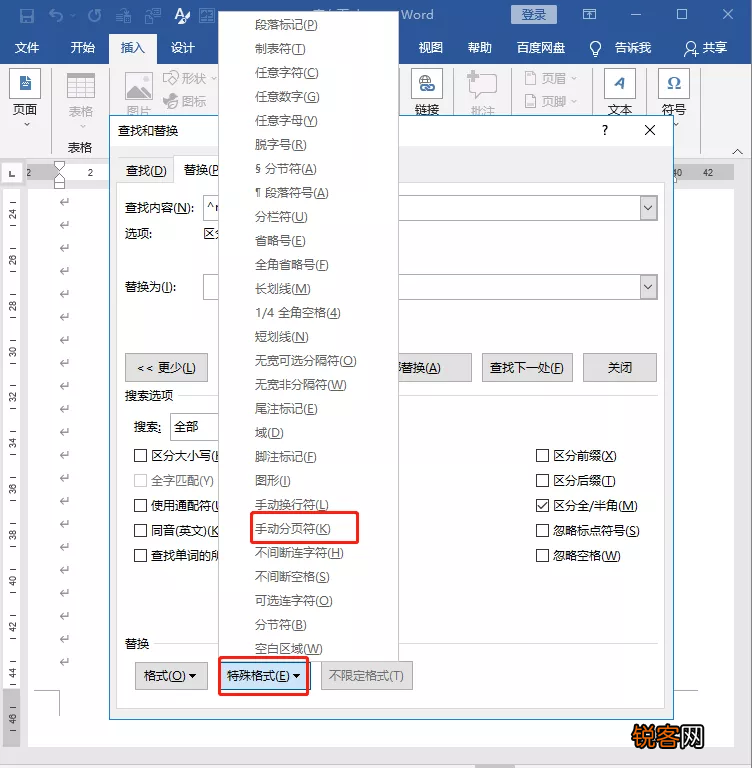
首先按「Ctrl+H」键直接打开查找替换的窗口 。在「特殊格式」中选择「手动分页符」 。最后点击「全部替换」 。就可以一下子把所有空白页都删除了!
【word简历模板怎么删除空白页 用这5种方法,1秒就能删得干干净净】注意这个方法只适用于被隐藏的“分页符”导致的空白页 。其它原因产生的空白页则不行哦~
文章插图
Word怎么删除空白页?用上面这5种方法 。1秒就能删得干干净净 。大家都学了吧 。
- word护眼模式怎么打开,win10护眼豆沙绿设置
- ui分析报告,ui竞品分析报告模板
- xmind模板
- mongodb可以存word吗 mongodb怎么存excel
- Quoda代码编辑器,如何打开wordpress源代码编辑器
- php和mysql网站模板 php网站搭配mysql
- 英文输入法
- 网站分析报告模板,财务预算分析报告万能模板
- word2vec 源码分析
- 纪录片分析开头模板,人物纪录片开头万能模板