
无论是Word还是PPT 。要导出其文档中的图片 。
只需要借助压缩软件即可批量操作 。
准备工具:
① Word文档一份(内插入多图图片)
② Winrar压缩软件(网络搜索“winrar”并安装)
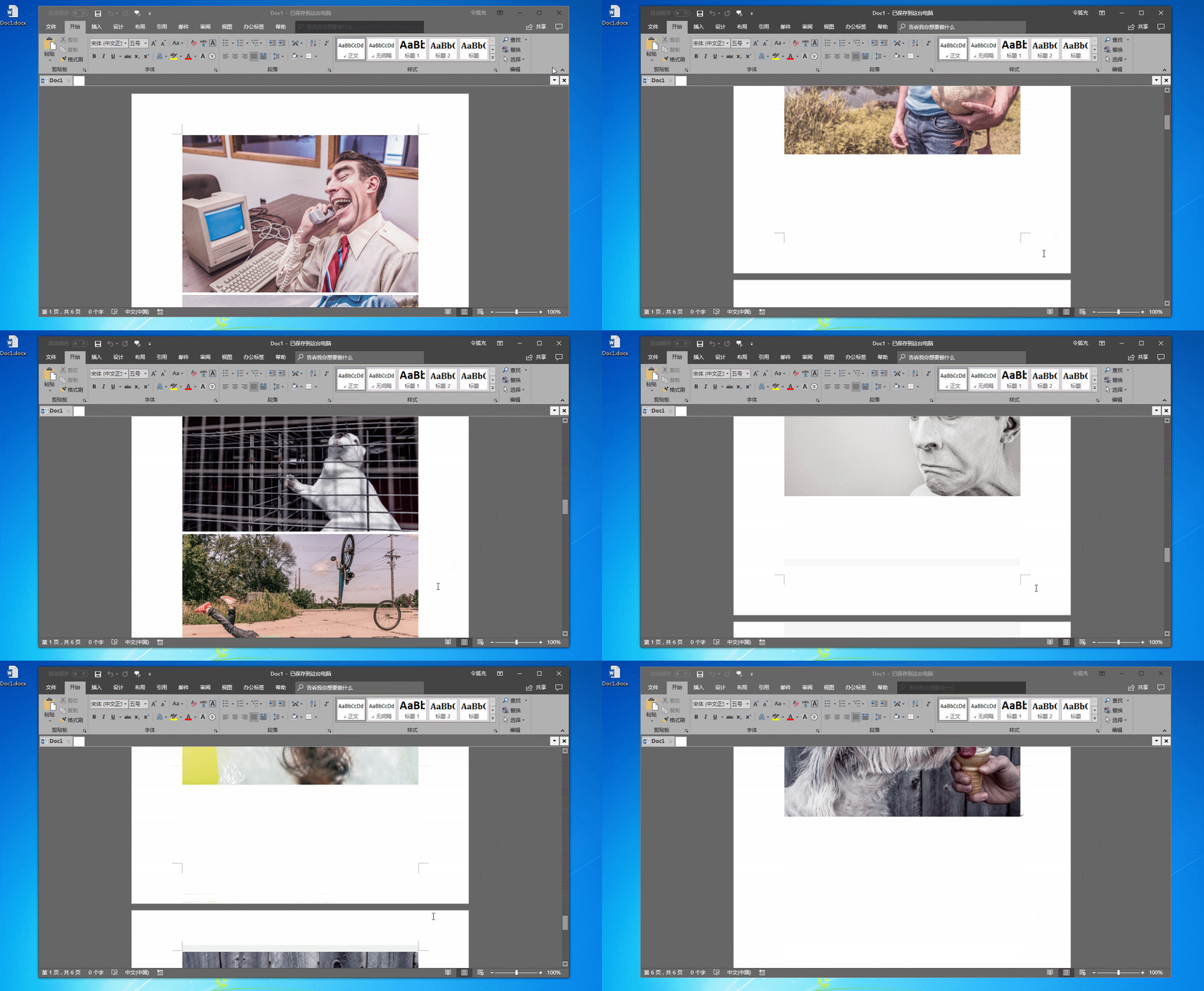
文章插图
操作步骤:
第①步 。将word文件的扩展名由“.docx”更改为“.rar”
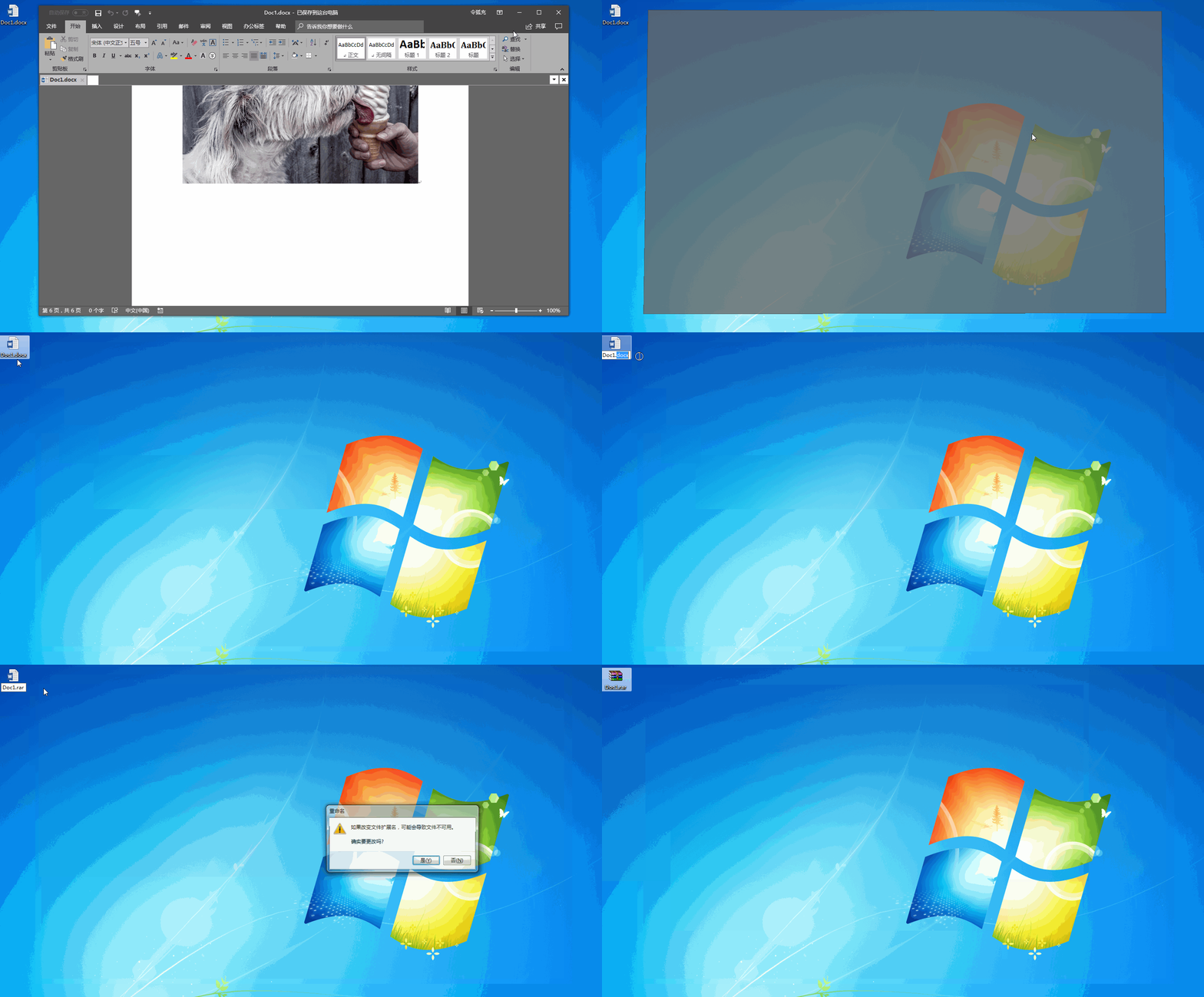
文章插图
第②步 。双击更改扩展名后的文件 。依次找到【word】-【media】 。框选全部图片并解压到桌面

文章插图
第③步 。将word文件扩展名更改回“.docx”

文章插图
至此 。我们完成了将文档中图片一键导出的操作 。
是不是炒鸡简单呢!
其它问题:
文件扩展名如何显示?
以Win7版本演示为例 。
打开文件夹 。点击【组织】下倒三角的【文件夹和搜索选项】 。
将【查看】下的【隐藏已知文件类型的扩展名】勾去掉:

文章插图
压缩法同样适用于PPT 。还支持导出PPT中的音频、视频

文章插图
这个小技巧 。你学会了么?
赶紧打开你的文档 。操作一下吧 。
【如何将Word里的图片自动批量导出来?具体应该怎么操作?】我是头条号原创作者【PPT充电站】 。希望这些知识能帮助你 。点个赞同时分享给更多人 。帮助有需要的人 。谢谢!比心 。么么哒 。
其他观点:
- 如何使用cmd命令行提示符登录mysql服务器 cmd中登陆mysql
- 汤浅电池
- 4311
- 如何修改戴尔服务器的IP地址? 戴尔服务器ip地址怎么改
- 电脑管家 逆向分析,腾讯电脑管家如何分析电脑
- oppo恢复出厂设置在哪,忘记手机开锁密码如何解开
- 数学分析符号意义大全
- 如何正确接入高防服务器? 高防服务器怎么接
- 如何处理云服务器游戏黑屏问题? 云服务器游戏黑屏怎么解决
- 如何建立分析模型,关于传染病模型的建立与分析