
在日常工作中,有时候我们需要将某些重要的文件夹加密保护,以防止他人未经授权访问和查看 。Windows7系统自带了文件夹加密功能,只需简单几个步骤,就可以给文件夹设置密码,保障文件的安全 。接下来,我们就来详细介绍一下如何给Windows7文件夹设置密码保护 。
步骤一:选择要加密的文件夹
首先 , 我们需要选择要加密的文件夹 。可以在桌面、文件夹或者“计算机”中选择要加密的文件夹 。
步骤二:右键单击文件夹
在文件夹上右键单击,弹出右键菜单,选择“属性” 。
步骤三:进入文件夹属性
【win7文件夹设置密码步骤 win7文件夹怎么设置密码保护】在弹出的属性对话框中,选择“高级”选项卡,然后勾选“加密内容以保护数据” 。
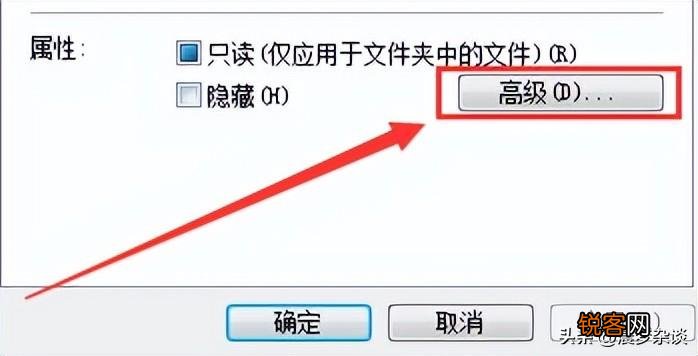
文章插图
步骤四:加密文件夹内容
勾选“加密内容以保护数据”之后 , 点击“确定”按钮,系统会提示你是否“确定要将此文件夹和文件夹中的所有文件加密吗?” 。点击“确定”即可开始加密文件夹 。
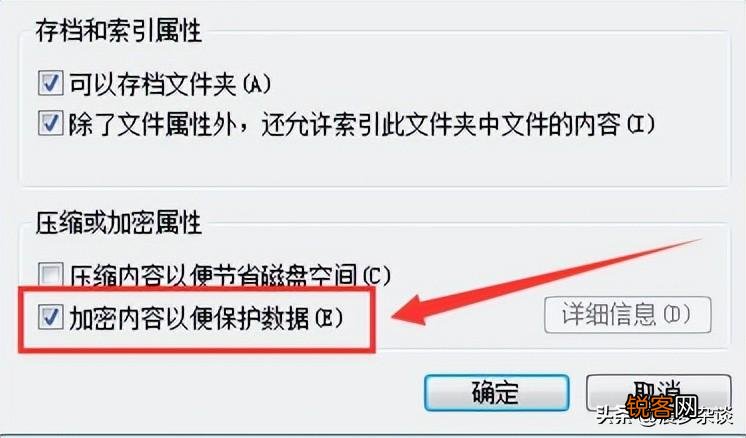
文章插图
步骤五:确认加密
勾选“加密内容以保护数据”后,系统并不会提示您输入密码 。系统会自动为您生成一个加密证书,并用此证书来加密文件夹和文件,以保护其中的数据不被未经授权的人访问 。因此,在此过程中,您不需要输入密码 。
当您打开加密的文件夹时,系统会自动解密该文件夹并显示其中的文件,而无需输入密码 。但是,如果其他人尝试访问您的加密文件夹,则需要输入正确的Windows登录密码才能解密并查看其中的内容 。
需要注意的是 , 如果您忘记了Windows登录密码,您将无法访问加密的文件夹和文件 。因此,在加密文件夹之前,建议您备份好Windows登录密码以及加密证书,以避免出现意外情况 。
总结:
通过以上步骤,我们可以轻松地给Windows7文件夹设置密码保护 。这种方法虽然简单易行,但是却可以有效地保护您的文件夹安全 。如果您拥有Windows7系统,就可以试试这种方法,让您的文件更加安全可靠 。
- mysql怎么设置时区 mysql时间显示设置
- 不带缓冲的抽屉可以改成缓冲么,抽屉默认打开怎么设置
- oppo恢复出厂设置在哪,忘记手机开锁密码如何解开
- 如何设置云服务器的源代码? 云服务器源代码怎么设置
- 如何设置戴尔服务器的IP地址? 戴尔服务器ip怎么设置
- idea文件夹是橙色,谁有联想Ideapd Y460N IFI原始桌面图片就是橘黄色的那张为什
- word护眼模式怎么打开,win10护眼豆沙绿设置
- redis默认启动命令 redis设置为开机自启
- mongodb设置索引 mongodb地理位置索引
- 如何配置云服务器的源代码? 云服务器源码怎么设置