
前言
蘑菇会不定期带来各种型号笔记本的清灰教程
大家可以跟着蘑菇一起为自己的笔记本清理清理,打扫打扫
有什么问题或者意见都可以私信我一起交流啊 , 有意义的评论肯定会认真回复的
正文
▼这就是今天需要拆解的华硕A85V笔记本 , 相信好多小伙伴都是这个型号的笔记本

文章插图
▼拆解首先要翻到背面

文章插图
▼看看这款笔记本的铭牌,上面有一些信息,可以依据这些信息下驱动

文章插图
▼第一步先拆掉笔记本的电池
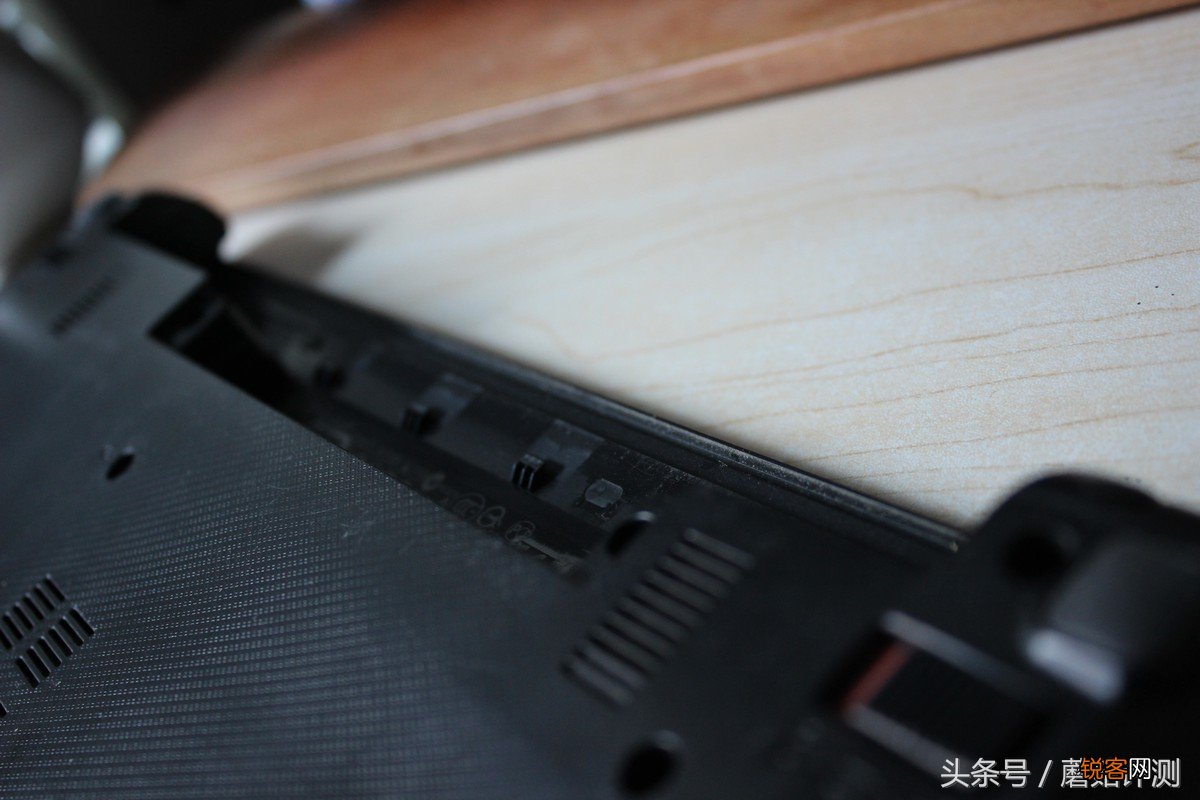
文章插图
▼然后拆掉D面下部的塑料盖板,左侧是机械硬盘、中间是无线网卡、右侧是两根内存条 。拧下D面能看到的所有螺丝
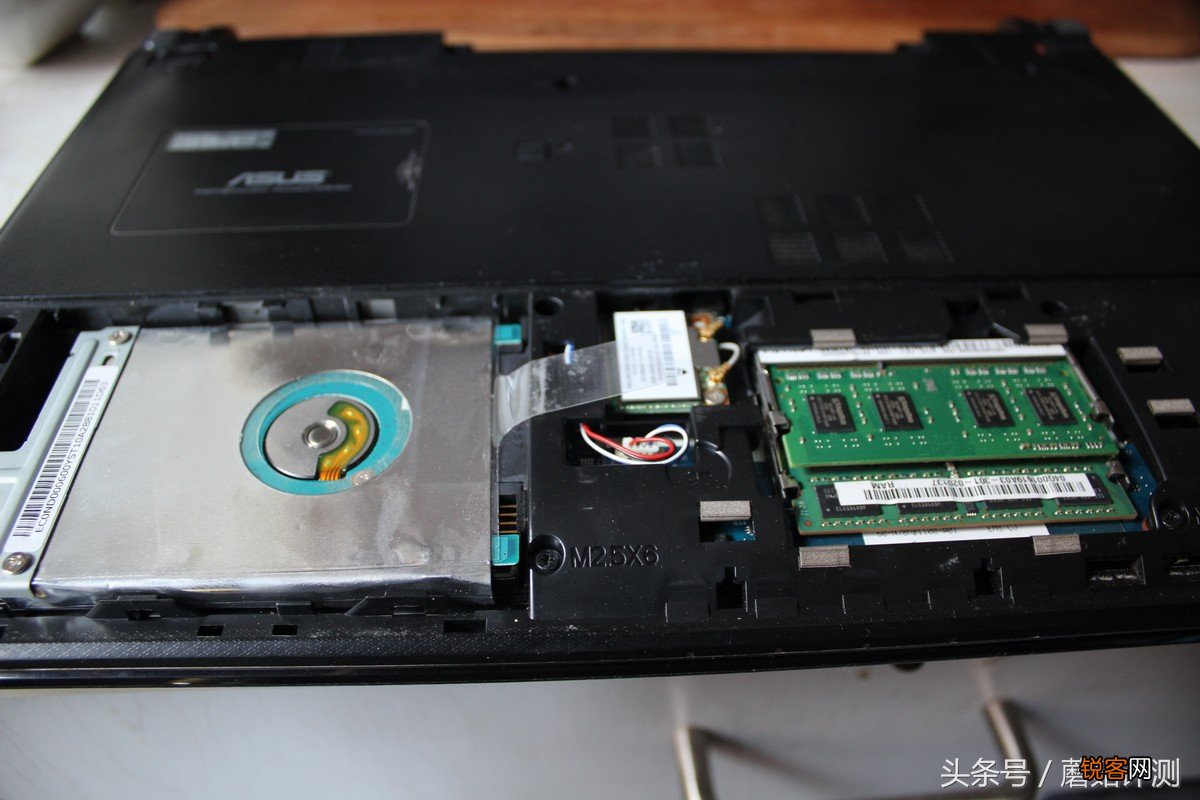
文章插图
▼在D面中间有一个橡胶塞,拿开之后可以看到下面有一颗螺丝,这颗螺丝是用来固定光驱的 , 拧掉之后就可以把光驱推出来了,光驱下面应该还有几颗螺丝,一起拧掉
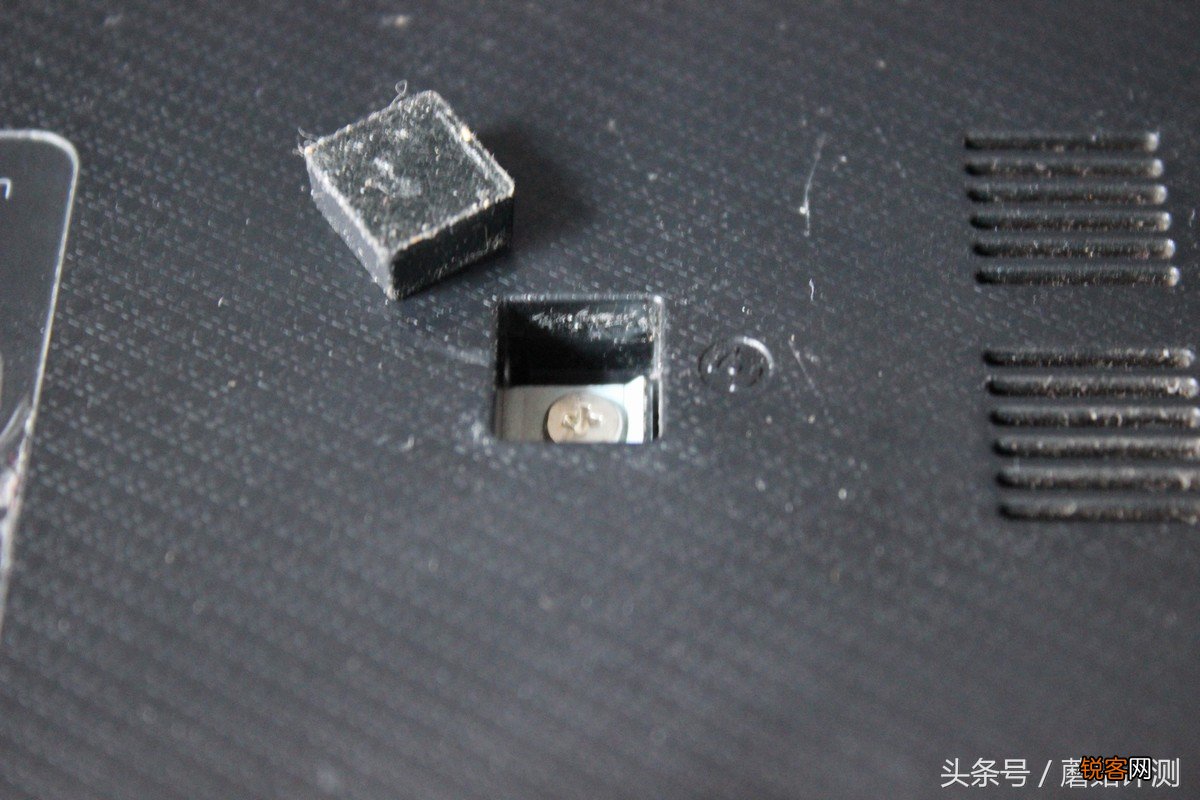
文章插图
▼处理完D面之后,我们来到C面,发现这款笔记本的键盘是和C面一体式的设计,因此我们不需要再单独拆解键盘了
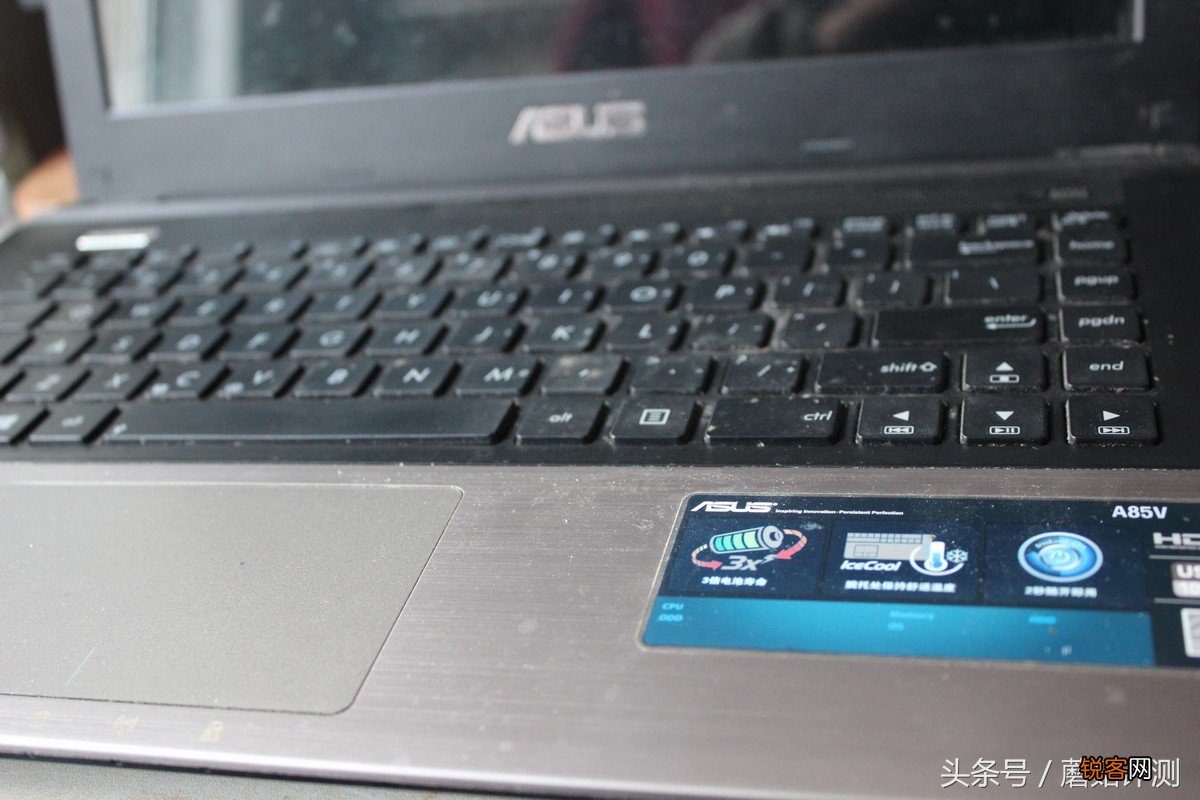
文章插图
▼请出我们的专业小工具,塑料翘片,沿着C面一圈的缝隙轻轻翘起

文章插图
▼这样C面就可以拿下来了 , 这个时候一定要小心,保护C面下面的排线
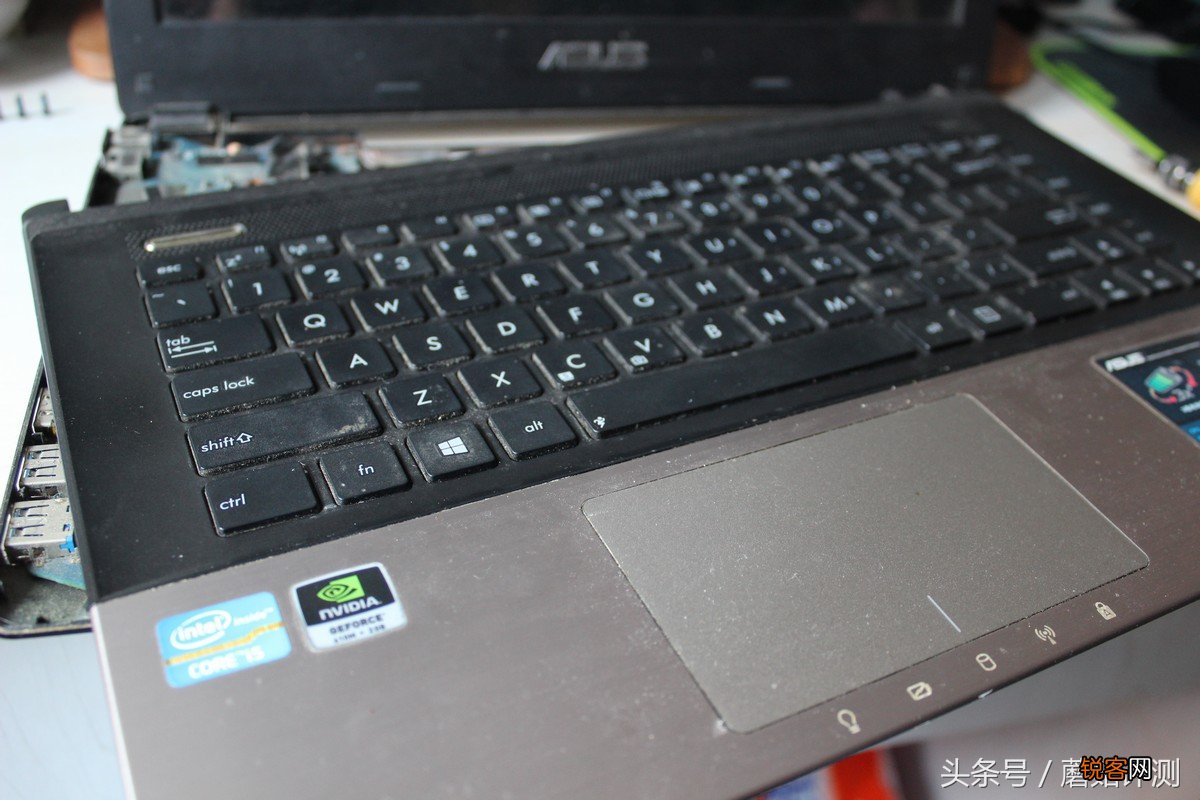
文章插图
▼先断开能看到的所有排线之后 , 才能将C面移除
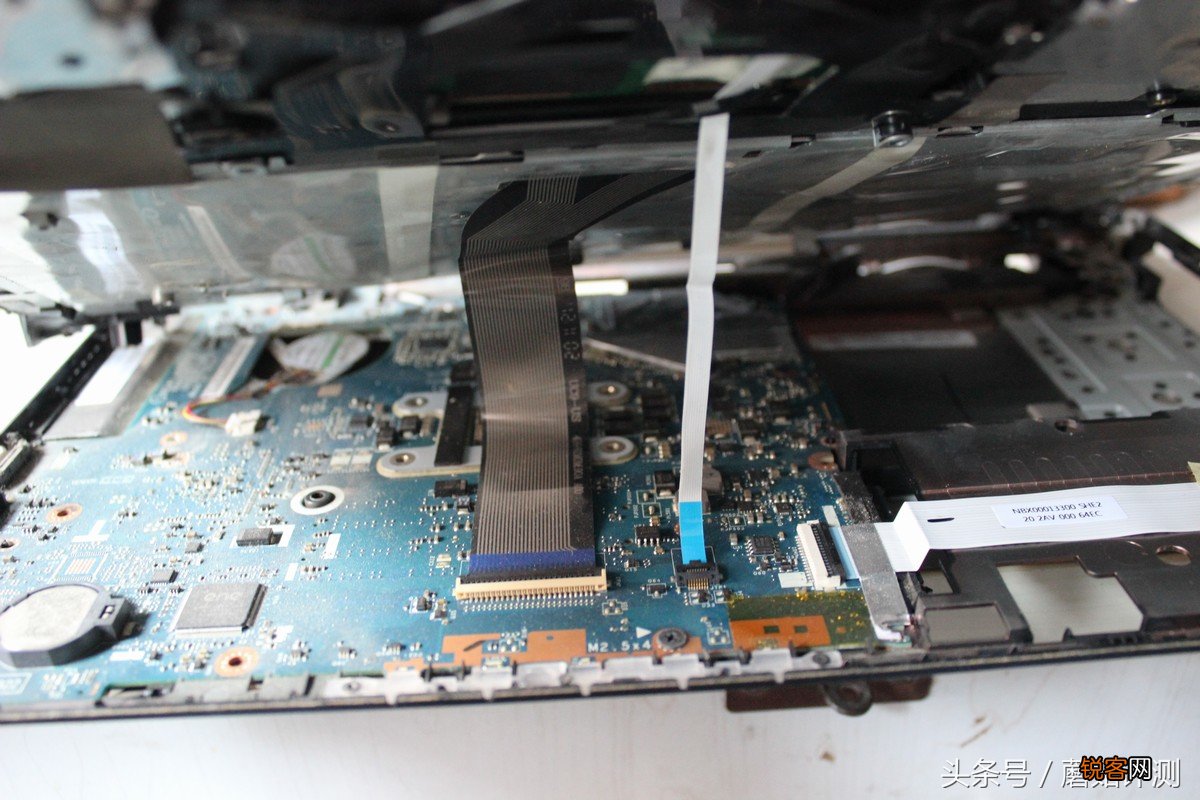
文章插图
▼移除C面之后,就能看到主板了

文章插图
▼主板上有黑色的M2螺丝,白色的小箭头指向它,拧掉所有这样的螺丝

文章插图
▼就可以将主板抽出来了 , 翻过来就能看到这款电脑的散热模具了,单风扇双热管设计,CPU和GPU共享一根热管,CPU独享一根,散热规模还可以,就是热管的弯曲角度有些许大
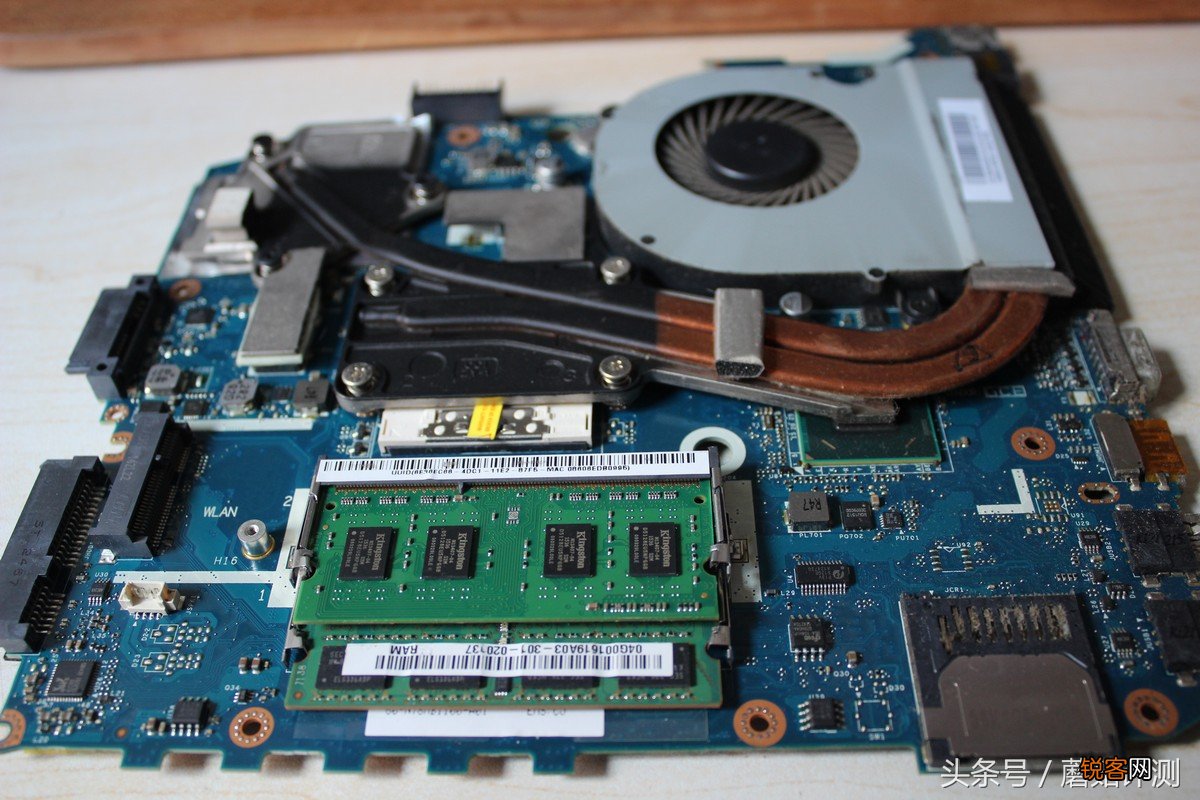
文章插图
▼拆掉风扇可以看到散热鳍片几乎被灰尘堵满了,两边的灰尘尤为的多一点 , 这种风扇的出风量不均匀 , 在两侧的风量会多一点

文章插图
▼CPU和GPU上的导热硅脂也已经干涸板结了

文章插图
▼我们需要清理干净CPU和GPU芯片以及散热模具上的硅脂残渣

文章插图
▼清理干净散热鳍片上的灰尘,可以选择用水冲洗,冲完之后用吹风机完全吹干

文章插图
▼然后仔细的按照逆序装回去,仔细检查之后,再开机,这样就可以了

文章插图
总结
1、给笔记本清灰的基本步骤就是这样,对于主流笔记本来讲都大同小异,需要注意的就是胆大心细,仔细观察
2、拆解笔记本前要先给笔记本断电,就是拆掉电池之类的 , 然后用自来水洗手或者摸一摸金属物件或者摸一摸别人的手,这是为了放一放静电,防止一不小心导致静电击穿PCB上的元件,当然,你如果有防静电手环、静电消除器之类的专业工具 , 带上就可以了
3、拆解前记得选购耗材 , 例如导热硅脂,在这里推荐一款便宜好用导热性能还不错的硅脂,信越7783,注意别买到假货噢
谢谢大家!
【键盘拆装图解 华硕A85V清灰换硅脂】 END
- mongodb 图形界面 图解mongodb图形界面工具
- 如何安装命令 命令行安装mysql图解
- 手机可以连接键盘吗 手机可以连接mysql
- 在线打字训练,数字小键盘打字训练在线
- mysql软件怎么创建表 mysql怎么创建表图解
- redis 16384个 redis100张图解
- 微波炉电路分析,格兰仕微波炉电路图解
- rk键盘驱动
- mongodb安装教程图解 Mongodb安装教程
- iOS手机键盘,苹果键盘怎么用啊